
私はITの専門家ではありません。HTMLも書けない45歳の会社員です。それでも、AIに相談しながら進めたら、ブログ開設は1日で終わりました。かかった初期費用は、ドメイン代2,068円だけです。
この記事では、実際にやった手順を、つまずいた失敗まで含めて全部公開します。これからブログ開設に挑戦する人の地図になれば嬉しいです。
この記事でわかること
- ブログ開設にかかった費用の実額
- 開設の全手順6ステップ(所要1日)
- AIをどう使えばIT素人でも進めるのか
- 実際につまずいた3つのポイント
開設前に決めておいた3つのこと
作業を始める前に、AIと相談して3つだけ決めました。逆に言うと、決めたのはこれだけです。
- ブログ名とペンネーム(本名は出さない匿名運営にする)
- 何を書くか(働き方・副業・お金・筋トレの4本柱)
- 会社の情報は一切書かないというルール
会社員の副業ブログなら、匿名設計は最初に固めておくべきです。ドメイン名にもペンネームにも、本名や勤務先を連想させる要素を入れない。ここだけは後から直せないので、先に決めます。
かかった費用の実額
まず、お金の話からします。私が実際に払った初期費用はこれだけです。
| 項目 | 金額 |
|---|---|
| ドメイン代(chokin-seikatsu.com・1年) | 2,068円 |
| レンタルサーバー(ConoHa WING) | 月1,000円前後 |
| WordPress・テーマ(Cocoon)・SSL | 0円 |
つまり、月あたり約820円です(サーバー約650円+ドメイン代の月割り約170円)。サーバーは長期契約の一括払いを選んだので、月払いより割安になっています。しかも、これから新規で始める人がWINGパックで契約すれば、独自ドメインが無料で付いてくるので、私より安く始められます。飲み会1回の半額以下で、収入の入り口が1つ増えると考えれば、かなり割の良い投資だと思います。
▶ 公式サイト: ConoHa WING(初期費用無料の高性能レンタルサーバー)
ブログ開設の全手順6ステップ
Step1: レンタルサーバーを契約する(30分)
ブログの土地にあたるのがレンタルサーバーです。私はConoHa WINGを使っています。選んだ理由は3つ。管理画面が初心者向きであること、表示速度が速いこと、そして「WordPressかんたんセットアップ」でドメイン取得からWordPress設置まで一気に終わることです。
新規契約なら、WINGパックの12か月契約が定番です。契約フローの中でかんたんセットアップを選べば、Step2〜4が実質自動で終わります。
Step2: ドメインを取得する(15分)
ドメインはブログの住所です。私は「chokin-seikatsu.com」を取得しました。末尾は「.com」がおすすめです。読者からの信頼と覚えやすさで、結局一番強いからです。
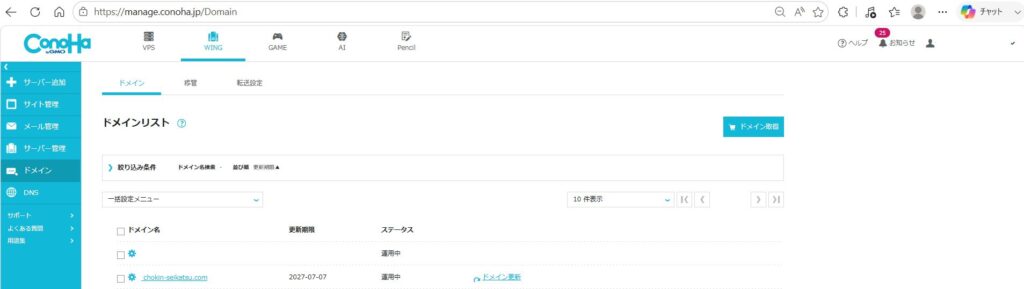
1つだけ重要な設定があります。「WHOIS代行公開」を必ず有効にすることです。これを忘れると、ドメインの登録者情報として本名と住所が世界に公開されます。匿名運営なら絶対に外せません。
Step3: WordPressをインストールする(15分)
管理画面のボタンを押して、サイト名・ユーザー名・パスワードを入力するだけです。プログラミング知識は一切使いませんでした。
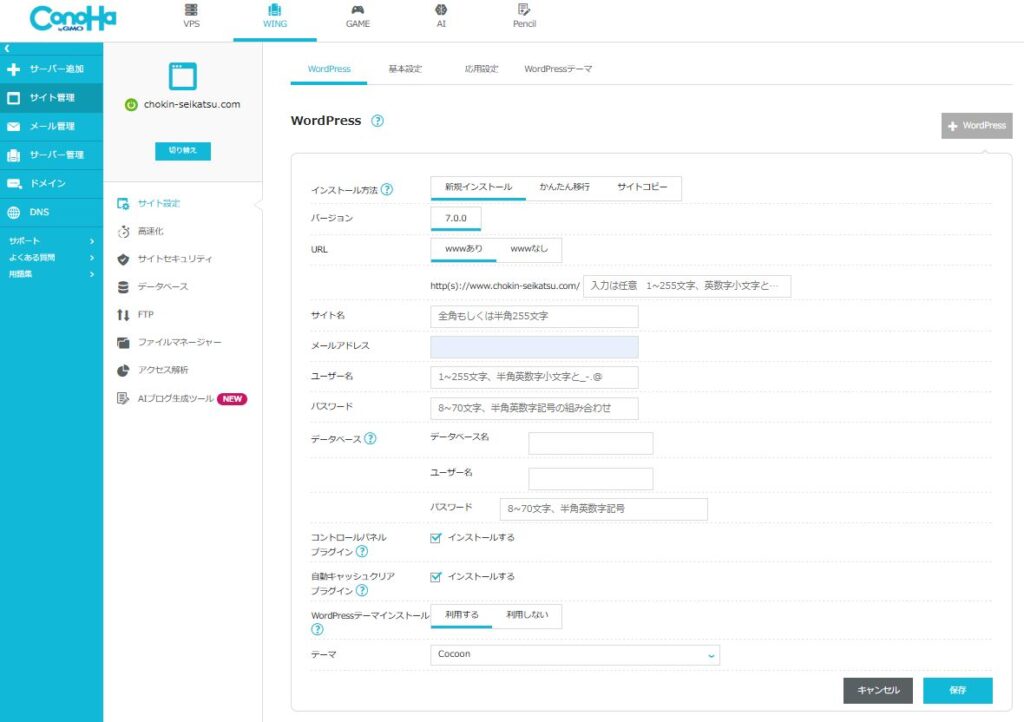
注意点は2つ。ユーザー名に「admin」やブログ名そのままを使わないこと。そして、テーマは無料の「Cocoon」を選ぶことです。有料テーマは、収益が出てから検討すれば十分です。
Step4: SSLを設定する(待つだけ・最大1時間)
SSLは、サイトを「https」で始まる安全な通信にする仕組みです。無料で、設定はONにして待つだけ。ただし、ここで私は最初のつまずきを経験しました。詳しくは後述します。
Step5: 初期設定を済ませる(30分)
WordPressにログインしたら、最低限の初期設定をします。私がやったのは次の5つです。
- パーマリンクを「投稿名」に変更(※記事公開後に変えるとURLが壊れるので最初に)
- ニックネームを設定し、表示名をログインIDから変更
- テーマをCocoonに有効化
- サンプル記事とサンプルページを削除
- SEOプラグイン(Yoast SEO)を導入
Step6: 1記事目を公開する
完璧なデザインを目指す前に、まず1記事公開する。これが一番大事だと思います。私はブログの看板になるコンセプト記事を書いて、開設当日に公開しました。デザインの細部は、記事が増えてからでいくらでも直せます。
AIをどう使ったのか
私のやり方は単純です。迷ったら、画面のスクショをAIに見せて「次はどうすれば?」と聞く。これだけです。
ドメインの選び方、設定項目の意味、エラー画面の対処。全部この方法で乗り切りました。マニュアルを読むのではなく、自分の画面を見せて具体的な次の一手を教えてもらう。この体験は、従来の「調べながら独学」とは別物でした。
ちなみに私はClaude(クロード)というAIを使っていますが、使い慣れた対話型AIなら何でも同じことができるはずです。記事の下書きもAIに手伝ってもらいつつ、体験と数字は自分のものを入れる。この分業が今のところ最適解です。
実際につまずいた3つのポイント
つまずき1: SSL反映前の警告画面に焦った
開設直後に自分のサイトへアクセスしたら、「接続がプライベートではありません」という赤い警告が出ました。一瞬焦りましたが、これはSSL証明書の発行待ちで起きる正常な状態です。1時間ほど待てば解消します。知らないと不安になるので、覚えておいてください。
つまずき2: ログインIDが公開されていた
1記事目を公開した後、サイトの投稿者名にWordPressのログインIDがそのまま表示されていることに気づきました。セキュリティ上も匿名運営上もNGです。「ユーザー」→「プロフィール」でニックネームを設定し、表示名を変更して解決しました。
つまずき3: タイトルを仮のまま公開した
「記事01」という仮タイトルのまま公開ボタンを押してしまいました。さらに、URLの一部(スラッグ)も自動生成の変な文字列になっていました。公開前のチェックリストを作っておけば防げたミスです。
失敗はしましたが、どれも数分で直せるものでした。つまり、ブログ開設で「取り返しのつかない失敗」は、WHOIS代行の設定忘れくらいです。あとは何度でもやり直せます。
よくある質問
Q1. 本当にIT知識ゼロでもできますか?
AIに画面を見せながら進めるなら、できます。私自身、HTMLは書けませんし、サーバーの仕組みも詳しくありません。それでも開設からブログ記事公開まで1日で到達しました。
Q2. 結局、費用はいくら見ておけばいいですか?
月1,000円前後です。WINGパックならドメイン代も込みです。やめたくなったら契約を更新しなければいいだけなので、撤退コストもほぼゼロです。
Q3. 会社にバレずに始められますか?
開設時点で重要なのは、匿名のペンネーム、WHOIS代行公開、本名が出る設定の排除の3点です。あわせて、勤務先の就業規則で副業の扱いも確認しておきましょう。当ブログでも匿名運営の設計は今後詳しく書いていきます。
まとめ: 開設は「1日」で終わる。本番はそこから
ブログ開設は、AIと進めれば1日で終わります。費用は月1,000円ほど。必要なのは技術力ではなく、「まず開設して1記事出す」と決めることだけでした。
そして、開設はスタートラインです。ここから記事を積み上げて月6万円を目指す過程は、カテゴリ「副業ブログ実践記」で実数付きで公開していきます。
📖次に読んでほしい記事: 給料が上がらないなら副業で取り戻す|年収差100万円に気づいた45歳の決断


コメント